資料取得管理
本功能用於設定 InfoRec 軟體(以下簡稱 InfoRec)的資料帶入規則。透過配置「查詢功能」,您可以將外部資料表(如客戶資料庫)的特定欄位,自動對應並填入至當前表單的輸入項目中,大幅提升建檔效率並確保資料正確性。
一、 視窗功能概述
-
基本操作列與文件資訊(上方區域):
- 包含「新增」、「存檔」、「刪除」等按鈕,用於維護查詢與對應規則。
- 顯示目前設定所屬的領域、文件來源與文件名稱。
-
資料來源與查詢功能設定(中上區域):
- 「資料來源」:可選擇外部的「資料表」(如 CUSTOMER)以及作為搜尋依據的「查詢欄位」。
- 「查詢功能」:系統會自動編列「功能編號」,您需輸入對應的「功能描述」,並選擇功能類型(「查詢」或「合併」)。
-
查詢功能一覽表(左側區域):
- 列出目前該文件已建立的所有查詢對應規則(如:依買受人代號查詢)。點擊列表項目即可載入其詳細設定內容。
-
欄位對應設計區域(中下與右側區域):
- 「資料表欄位」:左下角列出來源資料表的所有可用實體欄位。可透過滑鼠雙擊或點選上方
^ 按鈕加入至「已選取資料表欄位」。
- 「輸入項目一覽表」:右下角列出表單上可供寫入的欄位項目。同樣可加入至「已選取輸入項目」。
- 「關聯對應」:中央的
~ 符號表示左右兩側列表的對應關係。系統將依照排列順序,將左側選取的資料表欄位值,帶入至右側對應的輸入項目中。
二、 如何建立一個查詢規則
-
新增規則與設定來源:
- 點擊左上角「新增」按鈕清空現有畫面與設定。
- 在「資料來源」區塊,下拉選擇目標「資料表」,並指定一項「查詢欄位」作為搜尋時的鍵值依據。
-
填寫功能描述:
- 在右側「查詢功能」區塊中,於「功能描述」欄位輸入此查詢的用途(例如:依買受人代號查詢),並確認功能類型預設為「查詢」。
-
設定欄位對應關係:
- 從左下角「資料表欄位」清單中,滑鼠雙擊想要自動帶出的外部欄位,將其加入到上方的「已選取資料表欄位」列表。
- 接著從右下角「輸入項目一覽表」中,滑鼠雙擊欲接收該資料的表單輸入項目,加入到「已選取輸入項目」列表。
- 注意事項:在一般查詢模式下,請確保左側與右側已選取列表的欄位「數量一致」且「順序對應」。您可以透過滑鼠拖曳來調整上方清單的對應順序。
-
儲存設定:
- 確認來源欄位與目的欄位皆已配置且對應無誤後,點擊左上角「存檔」按鈕,系統會進行驗證並將此查詢規則寫入儲存。
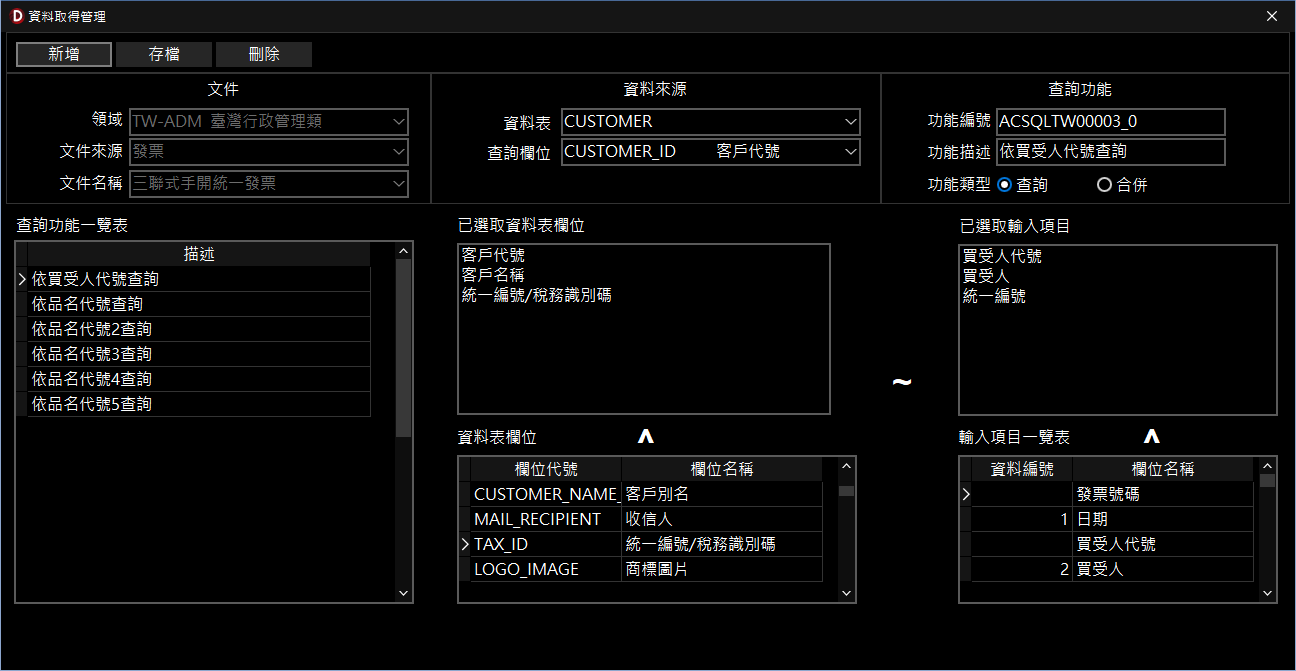 資料取得管理視窗