輸入版面設計
本功能提供可視化的設計環境,用於配置 InfoRec 軟體(以下簡稱 InfoRec)的文件輸入版面(自訂模式、文件模式)。您可以自由調整各欄位元件的位置與大小(自訂模式),或載入文件底圖進行的輸入版面設計。
一、 功能介面概述
-
項目控制與維護(左上區域):
- 「調整位置、大小」:勾選後可啟用滑鼠拖曳、縮放輸入版面元件。
- 「自動縮放」:勾選後,元件會依據輸入字串的長度自動調整寬高。
- 「尋找項目」:提供下拉式選單,可快速搜尋並定位輸入版面中的特定元件。
- 「項目名稱」與「顯示名稱」:顯示或修改目前選取元件的名稱與標題。
- 「刪除項目」與「存檔」:用於移除選取的元件,或將目前的版面佈局進行儲存。
-
加入套印項目與座標複製(中上區域):
- 「連續加入」:批次建立元件模式。
- 「L」與「S」按鈕:分別用於在輸入版面上滑鼠點擊處新增靜態文字(Label)與幾何矩形圖形(Shape)。
- 項目位置、大小參數框:即時顯示目前選取元件的上面(Top)、左邊(Left)、寬度(Width)、高度(Height)數值,並可透過
>> 按鈕將數值複製到批次設定框中。
-
批量設定位置、大小(右上區域):
- 可手動輸入特定的上面、左邊、寬度或高度數值,並點擊對應的「設定」按鈕,將數值批量套用至單一或多選的元件上。
-
輸入版面設計區域(下半區域):
- 設計文件的輸入標題、輸入元件,如統一發票(發票號碼、日期、買受人、品名、數量、合計、總計等欄位)的排版狀況。
- 文件模式另支援載入背景底圖,提供類紙張書寫的模式。
二、 基本操作步驟
-
編輯現有元件:
- 在輸入版面設計區域,點擊想要修改的元件, 即可改變元件標題、元件尺寸(用滑鼠拖拉或輸入設定)。
- 勾選「調整位置、大小」可以直接用滑鼠拖曳元件位置或拉動邊框改變大小,亦可配合
Ctrl 鍵進行多選批量調整。
-
手動新增元件:
- 點擊「L」(文字)或「S」(圖形)按鈕,接著在下方畫布的目標位置點擊滑鼠左鍵,即可直接建立新元件。
-
精準對齊與批量設定:
- 選取元件後,可點擊
>> 複製座標,並在右側設定欄位內微調數值,再點擊「設定」進行精準對齊。
-
同步與存檔:
- 確認版面元件與欄位皆調整完畢後,點擊「存檔」按鈕,系統將自動把最新的像素座標與標題回寫儲存。
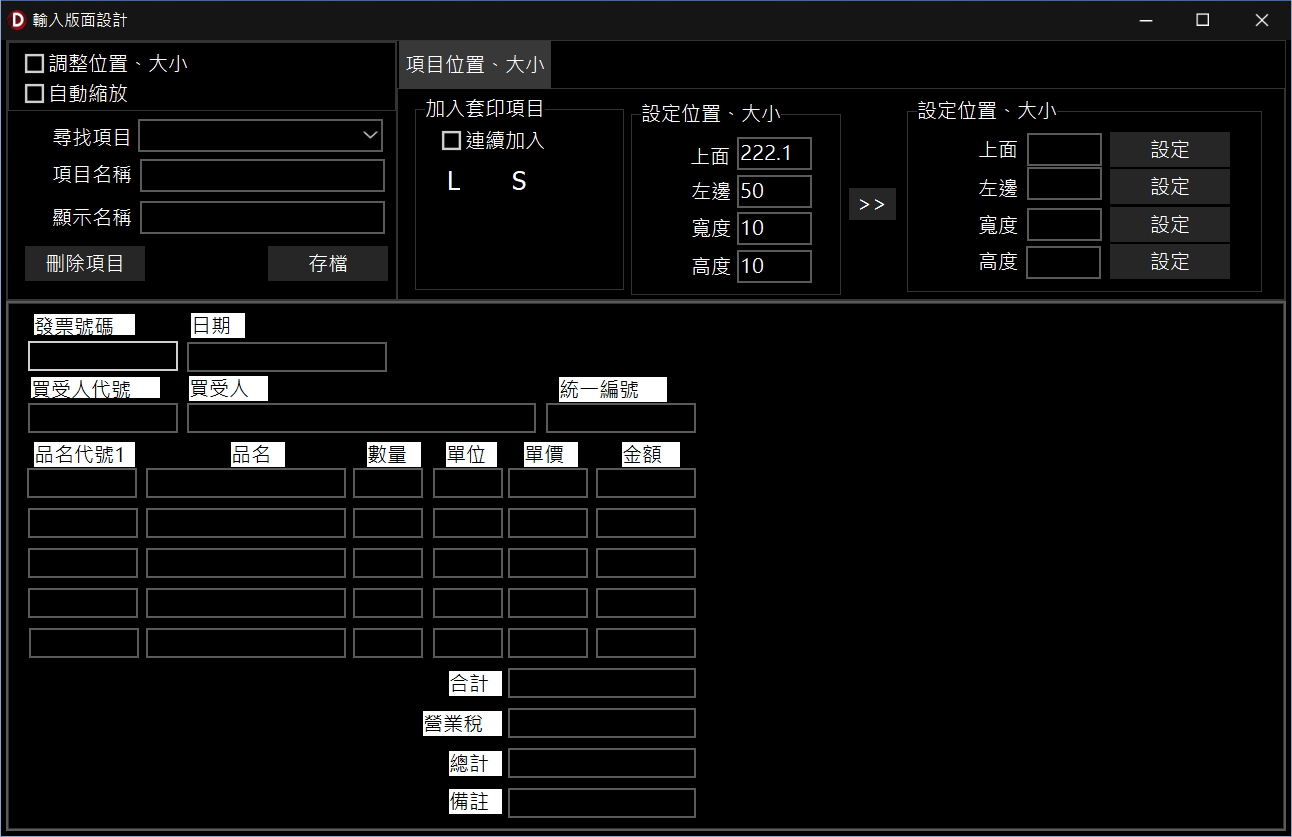 輸入版面設計視窗